
1. Planification de l'installation de Microsoft Windows XP Professionnel :
Vérification de la configuration système :
Identification des options de partitionnement :
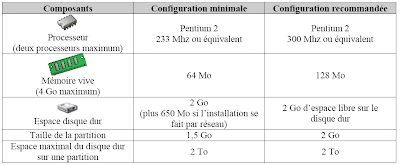
Il est possible de créer à partir d'un seul disque dur, des partitions qui se présenterons comme des disques durs à part entière. Comme précisé plus haut, il est impératif de prévoir au moins 1,5 Go pour l'installation de Windows XP Professionnel. En fonction de l'état du disque hôte, et des partitions qui s'y trouvent, le menu d'installation de Windows XP Professionnel peut proposer les choix ci-dessous :
- Création d’une partition sur un disque non partitionné
- Création d’une nouvelle partition sur un disque déjà partitionné
- Installation sur une partition existante
- Suppression d’une partition
Mise à niveau vers Windows XP Professionnel :
- Microsoft Windows 98
- Microsoft Windows Me
- Microsoft Windows NT4 SP5
- Microsoft Windows 2000 Professionnel
2. Automatisation de l’installation de Windows XP Professionnel :
Dans le cadre d'une installation de Windows XP Professionnel sur un nombre important de machines, il est préférable d'utiliser le processus d'automatisation d'installation. Cela se fait grâce à deux fichiers :
- Fichier de réponse
- Fichier UDF
Le premier fichier stocke toutes les informations qui seront communes aux installations (Domaine, options réionales, etc…) Le second fichier va lui stocker les informations spéifiques àchaque ordinateur (nom de l'ordinateur, configuration TCP/IP, etc…) Il faudra ensuite lancer l'installation en indiquant l'emplacement réeau de ces deux fichiers. Aucune intervention de la part de l'utilisateur ne sera ainsi requise pendant le processus d'installation.
Service d’installation à distance :
Le service RIS (Remote Installation Service) est un service de déploiement intégré à Active Directory permettant de déployer Windows XP Professionnel sans intervention de l'utilisateur. Ce service peut être utilisé sans pour autant savoir où se trouve l'iimage du système. Pour lancer le processus d'iinstallation, il suffit de taper F12 au démarrage des ordinateurs équipés de cartes réseaux compatibles PXE (pouvant démarrer à partir du réseau). Pour les machines n'étant pas équipées d'une carte réseau à la norme PXE, il suffit de créer une disquette de démarrage en exécutant rbfg.exe situé dans Sytem32\Reminst. Trois services doivent être présents sur le réseau en plus du service RIS pour envisager cette méthode de déploiement :
- Service DHCP (pour attribuer des adresses IP aux ordinateurs clients)
- Service DNS (pour localiser les serveurs)
- Serveur exécutant Active Directory (pour localiser le serveur RIS)
3- Configuration du matériel sur un ordinateur exécutant Windows XP Professionnel :
Installation et configuration de périphériques matériels :
Avant de débuter l'installation d'un nouveau périphérique sous Windows XP Professionnel, il est impératif de vérifier que celui-ci se trouve bien dans la dernière version de la HCL (Hardware Compatibility List).
S'il s'agit d'un périphérique Plug-and-Play, l'installation sera facilitée car Windows XP le détectera automatiquement, l'installera et le configurera.
Dans le cas d'un périphérique non Plug-and-Play, celui-ci nécessitera un pilote fourni par le fabriquant, qu'il faudra fournir à Windows XP Professionnel pendant la procédure d'installation.
Il est également important de noter qu'il faut disposer des droits d'administrateur pour installer un nouveau périphérique (sauf pour l'installation d'une imprimante locale). Il est possible de visualiser la liste des périphériques qui sont installés sur Windows XP Professionnel grâce au gestionnaire de périphériques.
Cet outil est accessible en faisant un clic droit sur le poste de travail, puis en sélectionnant Propriétés / Gestionnaire de périphériques. A partir du gestionnaire de périphériques, il est possible de supprimer, désactiver, mettre à jour tous les périphériques. Il suffit pour cela de faire un clic droit sur le périphérique en question, puis de faire son choix dans le menu contextuel qui apparaît.
Le plus souvent, les imprimantes étant des périphériques Plug-and-Play, leur installation est automatique dès leur connexion. Cependant, il est possible d „exécuter cette opération manuellement (si par exemple l'utilisateur désire utiliser un autre pilote que celui fournit par Microsoft). Pour se faire, il suffit d'ouvrir le panneau de configuration, puis de cliquer sur Imprimante et autres périphériques, puis sur Imprimantes et télécopieurs. Ensuite sous tâches d'impression, il faut cliquer sur Ajouter une imprimante et suivre les instructions.
Configuration de Microsoft Windows XP Professionnel pour fonctionner sur des réseaux Microsoft :
Etude des groupes de travail et des comptes d’utilisateur :
Un groupe de travail est un ensemble d'ordinateur connecté à un réseau qui partage des ressources. Chacun des comptes utilisateur voulant accéder aux ressources du réseau devra être recréer sur chacune des machines auxquels il voudra accéder (ex : 3 utilisateurs pour 3 machines = 9 comptes à créer ou 50 utilisateurs pour 50 machines = 2500).
Ce type de structure est envisageable dans le cas d'une petite entreprise ayant peu d'ordinateur mis en réseau. Cela évite de mettre en place un serveur.
On distingue trois types de compte utilisateur :
- Compte d’utilisateur local : Permet d’ouvrir une session localement sur un ordinateur. Il est stocké dans la base SAM de l’ordinateur.
- Compte d’utilisateur de domaine : Permet d’ouvrir une session sur le domaine, et par conséquent d’accéder aux ressources de ce dernier.Il est stocké dans l’annuaire Active Directory.
- Compte d’utilisateur prédéfini : Administrateur et Invité, on ne peut pas supprimer ces comptes. Le compte invité est désactivé par défaut. La compte Administrateur et les seul compte par défaut qui à TOUT les droits d’administration et de gestion sur l’ordinateur.
Création et authentification de comptes d’utilisateur locaux :
Pour créer un compte d'utilisateur local, il faut passer par la fenêtre Gérer (disponible via le menu contextuel du Poste de travail), puis choisir l'option Utilisateur et groupes locaux, puis choisir l'option Nouvel utilisateur en faisant un clic droit sur Utilisateur.
Il s'agit après d'entrer les informations relatives à cet utilisateur. Une fois le compte utilisateur créer, il faut savoir qu'il aura des droits limités, cela signifie que l'utilisateur qui utilisera ce compte pour se connecter à l'ordinateur ne pourra pas effectuer des taches administratives comme par exemple installer un nouveau pilote pour un périphérique.
La méthode la plus facile pour changer le rang du compte utilisateur consiste à passer par le Panneau de configuration et d'entrer dans le menu Compte d’utilisateurs, puis sélectionner le compte que l'on veux modifier, cliquer sur Propriété, choisir l'onglet Appartenance au groupe et enfin choisir le niveau daccès de l'utilisateur. Notez qu'il y a trois options et non deux (Administrateur, et limité). La dernière option, Autre, permet de personnaliser le niveau d'accès du compte en l'affectant à un groupe ayant des niveaux d'accès bien particuliers.
Il est important de comprendre que l'une des plus grandes caractéristiques d'un groupe de travail est l'authentification qui se fait à un niveau local. C'est-à-dire que c'est la machine où l'utilisateur se connecte qui validera ou non l'ouverture de session. Si celle-ci abouti, l'utilisateur obtiendra un jeton d’accès qui constituera l'indentification de l'utilisateur pour cet ordinateur local et contient les paramètres de sécurité de l'utilisateur (ex : la liste des groupes auxquels il appartient).


